Google Sheets
Tạo file dữ liệu vĩ mô miễn phí trên Google Drive chỉ với 2 bước — tự động cập nhật và sẵn sàng sử dụng.
- Nhấn “Tạo bản sao”. Google mở hộp thoại xác nhận, bấm nút là xong. Bản sao là của bạn, sửa thoải mái.
- Dán API key vào ô
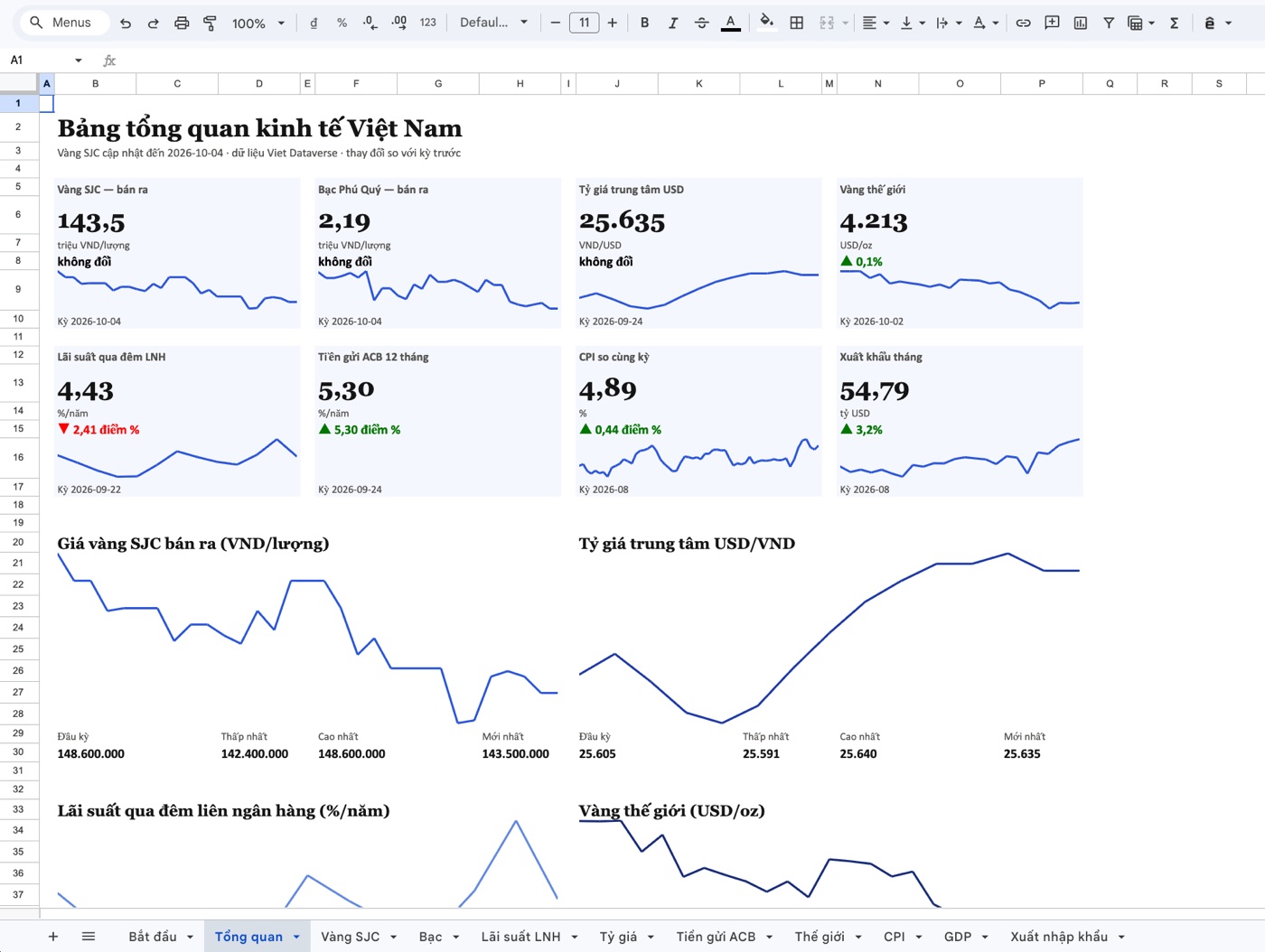
C6của tab “Bắt đầu”. Tab “Tổng quan” hiện ngay bảng chỉ số và biểu đồ; chín tab sau là dữ liệu chi tiết.
Lấy API key
Chín bộ dữ liệu trong file
| Tab | Nội dung | Cột dữ liệu |
|---|---|---|
| Vàng SJC | Giá vàng SJC mua vào / bán ra theo ngày | date, buy_price, sell_price |
| Bạc | Giá bạc Phú Quý theo ngày | date, buy_prices, sell_prices |
| Lãi suất LNH | Lãi suất liên ngân hàng + lãi suất điều hành SBV | date, overnight, month_1, month_3, … |
| Tỷ giá | Tỷ giá trung tâm USD/VND | date, usd_vnd_rate, buy_cash, sell_rate |
| Tiền gửi ACB | Lãi suất tiền gửi theo kỳ hạn | date, term_1m, term_3m, term_6m, … |
| Thế giới | Vàng, bạc, NASDAQ thế giới | date, gold_prices, silver_prices, nasdaq_prices |
| CPI | Chỉ số giá tiêu dùng theo tháng | period, mom_pct, yoy_pct |
| GDP | GDP theo quý và khu vực | year, quarter, sector, gdp_billion_vnd, … |
| Xuất nhập khẩu | Kim ngạch xuất nhập khẩu theo tháng | period, export_billion_usd, import_billion_usd, … |
File mặc định lấy 1 năm gần nhất. Muốn đổi, chọn ở ô C8 của tab
“Bắt đầu”: 1m, 1y hoặc all.
Làm mới dữ liệu
Google tự tải lại khi bạn mở file, và khoảng một giờ một lần trong lúc file đang mở. Bình thường bạn không phải làm gì.
Muốn làm mới ngay lập tức: tăng số trong ô C7 của tab “Bắt đầu”
(1 → 2 → 3…). Cả chín tab tải lại cùng lúc.
C7
được ghép vào cuối đường dẫn, nên đổi số là đổi đường dẫn — đó là lý do nó làm mới thật.
Mỗi lần làm mới tốn 1 lượt gọi API cho cả file (không phải 9).
Hạn mức
Cả file chỉ tốn một lượt gọi API mỗi lần tải. Một tab kỹ thuật (đã ẩn) gọi API đúng một lần; bảng tổng quan và chín tab dữ liệu đọc lại từ đó nên không tốn thêm lượt nào.
| Gói | Hạn mức | Thực tế với file này |
|---|---|---|
| Miễn phí | 20 request/tháng | Khoảng 20 lần tải — đủ để bạn thấy nó chạy thật trước khi quyết định |
| API Supper Lite | 1.000 request/tháng | Để file mở cả tháng (Google tự tải ~1 lần/giờ) vẫn chỉ tốn ~720 lượt |
Hết lượt thì các tab hiện dòng “Không lấy được dữ liệu…” thay vì số liệu. Lượt được cộng lại vào ngày 1 hằng tháng, hoặc ngay khi nâng gói.
Tự viết công thức
Nếu bạn chỉ cần đúng một bộ dữ liệu trong bảng tính sẵn có, không cần copy file mẫu.
Dán key vào một ô — ví dụ B1 — rồi dùng:
Tham chiếu ô $B$1 thay vì gõ thẳng key vào công thức: đổi key một chỗ là mọi công thức đổi theo.
| Bộ dữ liệu | Thay vào chỗ gold |
|---|---|
| Vàng SJC | gold?type=SJC&period=1y |
| Bạc | silver?period=1y |
| Lãi suất liên ngân hàng | sbv-interbank?period=1y |
| Tỷ giá trung tâm | sbv-rate?period=1y&bank=SBV¤cy=USD |
| Tiền gửi ACB | termdepo?period=1y&bank=ACB |
| Thế giới | global-macro?period=1y |
| CPI | macro/cpi?view=monthly&years=5 |
| GDP | macro/gdp |
| Xuất nhập khẩu | macro/trade?months=24 |
Mọi URL đều phải có &format=csv — IMPORTDATA chỉ đọc được CSV, không đọc JSON.
Lỗi thường gặp
| Hiện tượng | Nguyên nhân & cách xử lý |
|---|---|
| Tab nào cũng hiện “← Dán API key vào ô C6…” | Ô C6 tab “Bắt đầu” còn trống. Dán key vào đó. |
#REF! hoặc ô trống |
Key sai, đã bị thu hồi, hoặc đã hết hạn mức tháng. Kiểm tra lại ở trang Developer. |
| Dữ liệu dồn hết vào một cột | Thiếu &format=csv trong URL, nên máy chủ trả JSON. |
Loading… mãi không xong |
Google đang xếp hàng gọi. Đợi ~30 giây rồi F5. Nếu vẫn vậy, xoá công thức và dán lại. |
| Bản sao không có dữ liệu dù đã dán key | Kiểm tra đúng ô C6 của tab Bắt đầu — các tab dữ liệu đều trỏ về ô đó. |